
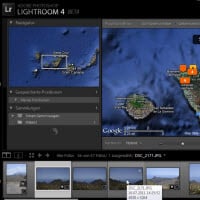
Hands On Video: Lightroom 4 Beta – die Karte und Geotagging erklärt
Zu den interessantesten Neuerungen in Adobe Lightroom 4 gehört die "Karte". Darauf lassen sich die Aufnahmeorte deiner Fotos anzeigen, sofern diese über GPS Daten verfügen. In Lightroom 4 lassen sich deine Bilder aber auch nachträglich geotaggen. Wie das alles funktioniert, zeige ich dir in diesem Video.
Bitte beachte: Dieser Beitrag ist mehr als 3 Jahre alt. Manche Links, Preise, Produkte und Aussagen sind vielleicht nicht mehr aktuell!
Auch wenn ich von den neuen Funktionen etwas enttäuscht bin und noch immer nicht der Meinung bin, dass das für eine 4er Version ausreicht, sind die Geotaggingfunktionen in Adobe Lightroom 4 interessant, praktisch und durchdacht.

Adobe Creative Cloud Foto-Abo mit 20GB: Photoshop und Lightroom | 1 Jahreslizenz | PC/Mac Online Code & Download
- Prepaid-Abo mit einmaliger Lizenzgebühr für 1 Jahr: keine automatische Verlängerung, eine Kündigung ist nicht notwendig
- Das Adobe Creative Cloud Foto-Abo enthält Lightroom für den Desktop sowie für Lightroom Mobile für iOS und Android, Lightroom Classic und Photoshop;Die Desktop- Versionen können auf 2 Rechnern gleichzeitig installiert werden
- Mit dem Creative Cloud Foto-Abo arbeiten Sie ortsunabhängig, verfügst über umfassende Bearbeitungsfunktionen auf allen Endgeräten und haben 20 GB Cloud-Speicherplatz.
Bereits getaggte Fotos lassen sich auf einer Google Map anzeigen. Bilder ohne GPS-Tags lassen sich manuell taggen oder automatisch mit einem GPS-Log im GPX-Format in Verbindung bringen. Besonders gelungen sind die Umkreissuche und die gespeicherten Positionen.
Alles das zeige ich dir in 17 Minuten in diesem HD-Video „Hands On: Lightroom 4 Beta – die Karte und Geotagging erklärt„. Deine Fragen und Anregungen sind willkommen!
Übringes: Die Vor- und Nachteile verschiedener Geotagging-Lösungen habe ich HIER einmal beschrieben.

Melde dich zu meinem Newsletter an!
Du kannst dich jederzeit abmelden und ich verspreche: Kein Spam!
Die mit Sternchen (*) gekennzeichneten Verweise sind sogenannte Provision-Links. Als Amazon-Partner verdiene ich an qualifizierten Verkäufen.Wenn du auf so einen Verweislink klickst und über diesen Link einkaufst, bekomme ich von deinem Einkauf eine Provision. Für dich verändert sich der Preis nicht und du unterstützt damit meine Arbeit. Preisänderungen und Irrtümer vorbehalten.




Hallo Markus,
ich habe bis vor kurzem LR 5.7 genutzt um meine Fotos zu bearbeiten und auch zu geotaggen. Nachdem das Kartenmodul in LR 5 nicht mehr funktioniert, bin ich auf LR 6.12 gewechselt. Nun das Problem. Wenn ich einem Foto eine Koordinate zuordne, wurde bisher auch Land, Stadt, Ortsteil usw, hinzugefügt. Dies geschiet in LR 6.12 nicht mehr. Wurde die Funktion entfernt oder gibt’s dafür eine neue Einstellung?
mfg martin
Wenn beim GPS-Logger ein Aufzeichnungsintervall von z.B. 5min eingestellt ist (um Speicherplatz zu sparen), kann es vorkommen, dass die Zeitpunkte von Foto und GPS-Punkt entsprechend auseinander liegen. Im Gegensatz zu einer Zeitverschiebung kann dann diese Zeitdifferenz bei jedem Foto anders sein. Wie groß darf die Zeittoleranz sein, damit Lightroom die Zuordnung machen kann? Kann man diese Toleranz einstellen?
Wie die meisten Geotagging-Anwendungen nimmt auch LR den Zeitpunkt, der dem GPS-Log Eintrag am nächsten ist. Einstellen läst sich nur der generelle Zeitversatz. Alles andere würde die Sache auch unnötige verkomplizieren. Ich tagge mit maximal 30 Sekunden langen Intervallen. Ideal sind natürlich GPS-Logger, die dynamisch in Abhängigkeit der Bewegungsgeschwindigkeit die Intervalle verändern.
Hallo Markus, zuerst mal vielen Dank für das Tutorial.
Ich habe in der Vergangenheit meine Fotos mit Geotagger und Lightroom 3 mit dem Plugin von Jeffrey Friedl getagged. Jetzt probiere ich LR4 aus und finde meine Tags nicht mehr. Ich hatte gehofft, nur den Katalog konvertieren zu müssen und dann meine Fotos auf der Karte zu sehen. War nicht so.
Hast du eine Idee?
Das Geotagging sieht vielversprechend aus. Was mich jetzt beim testen irritiert … auf Deinen Fotos werden die Daten für den Ort mit angezeigt – also Region, Stadt, Land, usw.
Bei mir werden leider nur die GPS Daten zum Bild zugeordnet.
Gibt´s da einen Trick, den ich übersehen habe?
Lg
Das waren die Fotos, die bereits außerhalb von Lightroom getagged wurden. Wenn man das mit Geosetter macht, kann optional auch Stadt, Region, Land, korrigierte Höhenangaben etc. ins Bild schreiben lassen.
Heisst das, ich muss bei allen Fotos (jedem einzelnen) die ich nachträglich mit Geodaten versehen möchte seperat per Eingabe eine Stadt, Land, etc. Info hinzufügen?!
Wäre extrem viel Arbeit und umständlich ….
Nein, das Zauberwort in Lightroom 4 heißt „Umgekehrtes Geocoding“ und versteckt sich in den Katalogeinstellungen unter „Metadaten“ (siehe Screenshot). Damit holt sich Lightroom automatisch Stadt, Bundesland und Land zu einer GPS-Position im Foto, welche dann in den Metadaten unter „Ort“ gespeichert werden.
Vermutlich ist das bei dir nur deaktiviert.
sehr schön erklärt, thx
genau die Funktion habe ich bis jetzt in LR vermisst.
Werd mir die Beta auch mal runterladen.
Dein Beitrag hat mir richtig Lust gemacht, mir einen Geotagger zuzulegen. Für Wanderungen müsste das genial sein. Aufgrund eines anderen Beitrags von Dir habe ich an den miniHomer gedacht. Hält der wohl von der Speichergröße einen dreiwöchigen Wanderurlaub durch?
Herzliche Grüße und besten Dank
Andreas
Hallo Markus,
teste gerade Lightroom 4 beta.
Habe den Reiter-Karte angeklickt – Anzeige Karte offline.
Was ist zu tun?
Hast du denn Internetzugriff?
Hallo Markus,
Internetzugriff ist vorhanden.
Gruss ek
Ich musste jetzt schon ein wenig schmunzeln. Bei meinem Blogpost über die Karte-Funktion hab ich auch die Bilder aus dem Spanienurlaub verwedet. Ich hoffe die funktioniert auch bei anderen Ländern 🙂
Nein, DASS glaube ich nicht! Das geht ausschließlich mit Spanienfotos 🙂 hahaha
Danke für das sehr ausführliches Tutorial. Auf das Karten-Modul freue ich mich besonders, es sieht richtig gut und durchdacht aus.