
Da es scheinbar nicht ganz klar ist, wie man denn Lightroom Presets (Vorgaben) installiert, gibt es hier eine Minianleitung, da es eigentlich sehr einfach ist:
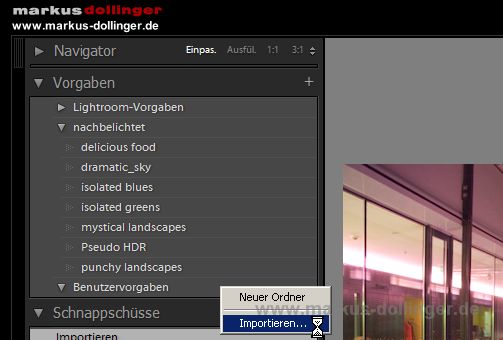
- Lightroom starten
- Mit der Taste D in den Entwicklungsmodus gehen
- Im linken Panel bei „Vorgaben“ einen rechten Mausklick im Vorgabenmenü auf Benutzervorgaben machen oder mit „Neuer Ordner“ einen solchen erstellen (z.B. nachbelichtet Presets)
- Einen rechten Mausklick auf den neu erstellen Ordner, im Kontextmenü „importieren“ auswählen und die zu installierenden Presets auswählen (.lrtemplate)
- Fertig!
UPDATE: Eine nagelneue und ausführliche Videoanleitung mit vielen weiteren Tipps habe ich HIER für dich!
Letzte Aktualisierung am 10.06.2026 / Affiliate Links / Bilder von der Amazon Product Advertising API


re Maus auf „Vorgaben“ macht bei mir nur ein Fenster auf, bei dem ich auswählen kann, ob ich Vorgaben/Schnappschüsse7Portokoll/Sammlngen anzeigen will oder nicht
Ich würde gerne meine Einstellungen von Capture One in Lightroom importieren. Geht das überhapt oder muss ich das per Hand machen? Gibt es eine Möglichkeit die „copreset“-Datein in „lrtemplates“-Datein umzuwandeln?
Lightroom und Capture One sind unterschiedliche Programme mit unterschiedlichen Einstellmöglichkeiten, daher können weder Einstellungen noch Presets übernommen werden. Wenn du deine bearbeiteten Bilder in LR haben möchtest, muss du sie in Capture One exportieren und in Lightroom importieren.
Hallo Markus,
ich verzweifle gerade ein wenig, kannst Du mir bitte einen Rat geben? Ich habe LR 5.2 auf meinem Notebook (Win 10) installiert und kann im Druckbereich leider nach dem Start des Programms nur eine bis drei Vorlagen anklicken. Danach wird im Vorschaufenster zwar noch das Layout angezeigt/gewechselt, im Arbeitsbereich ändert sich aber nichts mehr. Ist wie eingefroren. Was mache ich falsch?
Danke für Deine Mühe Horst
Erst einmal auf die letzte 5er Version updaten (LR 5.7) – kostet ja nichts. Die 5er Versionen hatten so einige Fehler und Problemchen.
Vielen Dank für den super Tipp
wunderful
Hallo,
ich habe das gleiche Problem wie Magda im letzten Eintrag. Beim Import von Presets kommt die Meldung „falscher Vorgabe Typ“. kann jemand helfen?
Danke.
Dann sind es sehr wahrscheinlich keine Entwicklungspresets, sondern Exporteinstellungen, Diashow Presets etc.? Die können nicht über den Dialog der Entwicklungspresets importiert werden, sondern müssen im jeweiligen Modul importiert werden.
danke. oh stimmt jetzt erscheint es mir logisch warum es nicht geht. es sind presets, die für einen Facebook header gedacht sind.
danke, jetzt weiss ich bescheid . danke vielmals
Schau doch mal die Antwort an, die ich Magda gegeben habe.
Super, danke!
Hallo zusammen!
Ich wollte grade auch ein in LR 4 (Windows) selbst erstelltes Preset in meinen persönlichen Katalog (LR 5, Mac) importieren (habe alles genau nach Anweisung gemacht), jedoch kommt immer nur die Fehlermeldung:“ Fehler beim Import von “Copyright.lrtemplate”. Die Vorgabe-Datei war der falsche Typ Vorgabe. “
Ich bin noch nicht sonderlich erfahren bei der Arbeit mit Lightroom und daher einfach nur verwirrt…bin auch in andren Foren auf keine Antwort gestoßen. Vielleicht weiß hier ja jemand was das Problem sein könnte…
Danke für eure Hilfe!
LG
Vielen Dank für den sehr einfachen und unkomplizierten Weg!
Hallo Marcus,
habe erst vor kurzem von BIBL=>AftershotPro zu LR gewechselt und gleich heute Deine Presets ausprobiert, nachdem ich eher zufällig über Deine Seite gestolpert bin. Da ich schon Einiges mit Verlaufsfiltern in ASP ausprobiert habe, habe ich eine Vorstellung, wie einige Deiner Presets zusammengesetzt sind. Gesucht habe ich sowas wie NeutralHazer von KOLOR, den es aber nur für CS als plugin gibt, also nicht für LR. Gefunden bei Dir: Vibrant Landscapes sieht auch interessant aus, aber noch nicht geanu das, was ich gesucht habe. Vielleicht kannst Du mir ja Deine neuesten Presets in dem Bereich Sommer/Landschaft/Meer zukommen lassen? Wäre toll!
Eigentlich habe ich aber ein ganz anderes Problem:
Einstellungen mit CTRL-SHFT-C kopieren und auf mehrere Bilder übertragen: z.B. Objektivkorrekturen.
Kannte ich zur Übertragung z.B. des WB auf alles Fotos eines Shootings. Mit CTRL-A alle auswählen und mit CTRL-SHFT-V auf ALLE übertragen. Bisher klappt das nur auf das aktuelle Bild.
Wo liegt der Bedienfehler?
Beste Grüße,
und vielen lieben Dank für die Presets – werde sicher den einen oder anderen ebenfalls probieren.
Presets sind immer nur ein Anhaltspunkt. Wenn dir ein Effekt nicht zusagt, kannst du diesen ja nach belieben jederzeit anpassen.
Das Kopieren von Einstellungen funktioniert genau so wie du es schon geschrieben hast. Ein Foto mit den Quell-Einstellungen auswählen, Einstellungen mit STRG+SHIFT+C kopieren -> alle Zielfotos auswählen (mit STRG+Linksklick oder erstes Foto anklicken, letztes Foto mit gedrückter Shifttaste auswählen ) und mit STRG+SHIFT+V die Einstellungen einfügen.
Oder eben über Einstellungen synchronisieren.
geht das bei Lightroom auch, habe es erst seit kurzem 😉
Danke und Gruss
Ich meinte natürlich Lightroom 5 🙂
Klar – das geht auch in Lightroom 5! Praktisch alles was in älteren Versionen funktionierte, geht auch in neueren.
Meine Mac-Maus hat keine rechte Taste. Ich habe einen Ordner für Presets im Lightroom angelegt, kann die Presets aber nicht importieren.
Wie du vielleicht gesehen hast, die der Beitrag mittlerweile 4 Jahre alt und damit auch Lightroom etwas älter und anders geworden … beim Mac genügt aber doch CTRL und die Maustaste als Ersatz für die rechte Maustaste.
der dramatic-sky ist ein cooler preset-
weiss jemand ob man bei LR3 auch ein Preset
selektiv anwenden kann mit Maske – damit man nur an selektierten stellen auf dem Foto das Preset zu sehen ist.
Danke
Grüße
Oliver
Nein, Preseteinstellungen gehen meist über die Einstellungen der Korrekturwerkzeuge hinaus, sodass sie sich nicht selektiv anwenden lassen
danke hat mir sehr geholfen 🙂
danke für die mühe
Vielen Dank für die Presets! Das ist sehr großzügig von Ihnen, die hier zur Verfügung zu stellen.
Hi, ich habe weiterhin Schwierigkeiten Presets zu importieren. Alle Versuche es nach deiner Anleitung zu machen schlugen fehl. Ich kann (Apple) beim Klicken der rechten Maustaste usw. pertout nichts machen, es gibt kein Dialogfeld wo ich importieren könnte. Kann Presets exportieren, kann neue (selbst justierte) Presets anlegen, alles, nur nichts importieren. Habe Version „310575“, es handelt sich dabei um eine unter der Hand besorgte Version. Aber da alles andere funktioniert, warum dann ausgerechnet die Presets-Sache nicht?! Das kann ja nicht an der Version liegen…hast du noch nen Tipp parat??? Danke!!
Kauf dir doch erst einmal eine legale Version und dann sehen wir weiter!
Hallo Markus,
vielen Dank für die Presets. Ich arbeite zwar schon sehr lange mit Lightroom, aber es gibt halt immer wieder Menschen, die im Workflow noch einen oben draufsetzen. Was sehr schön ist, ist die Tatsache, dass man sich in den Entwicklungseinstellungen ansehen kann, was gemacht wurde.
Vielen hertlichen Dank!
Grüße,
Markus
Hallo Markus, Du bist ein toller Hecht. was Du nicht alles kannst und bist: Autor und Betreiber dieser Seite, Webworker, Musiker, Fotograf und E-Learning Autor. Wow, toll, weiter so!!
… und das ist nur die Hälfte 😉 !