Neue Tool-Presets für Lightroom2 mit Anleitung
Bitte beachte: Dieser Beitrag ist mehr als 3 Jahre alt. Manche Links, Preise, Produkte und Aussagen sind vielleicht nicht mehr aktuell!
[image title=“Green and snappy und ND blue sky extrem“ size=“medium“ id=“1234″ align=“left“ linkto=“http://nachbelichtet.com/wp-content/uploads//2008/10/lr2_local_presets.jpg“ ]Mit Lightroom 2 beschränken sich die Möglichkeiten Vorgaben (Presets) zu erstellen nicht nur auf die globalen Einstellungen. Auch für die neuen Werkzeuge zur lokalen Korrektur, also Korrekturpinsel und Verlaufsfilter, kann man nun Presets anlegen.

Adobe Creative Cloud Foto-Abo mit 20GB: Photoshop und Lightroom | 1 Jahreslizenz | PC/Mac Online Code & Download
- Prepaid-Abo mit einmaliger Lizenzgebühr für 1 Jahr: keine automatische Verlängerung, eine Kündigung ist nicht notwendig
- Das Adobe Creative Cloud Foto-Abo enthält Lightroom für den Desktop sowie für Lightroom Mobile für iOS und Android, Lightroom Classic und Photoshop;Die Desktop- Versionen können auf 2 Rechnern gleichzeitig installiert werden
- Mit dem Creative Cloud Foto-Abo arbeiten Sie ortsunabhängig, verfügst über umfassende Bearbeitungsfunktionen auf allen Endgeräten und haben 20 GB Cloud-Speicherplatz.
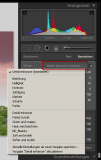
Dazu stellt man das jeweilige Werkzeug wie gewünscht ein und klickt auf die Auswahlliste neben „Effekt“. Hier kann man nun mit „Aktuelle Vorgabe als Einstellung speichern“ auswählen, dem Kind einen Namen geben und hat dann die Einstellung auch später wieder griffbereit.
[image title=“Lightroom2 Tool-Presets erzeugen“ size=“medium“ id=“1233″ align=“left“ linkto=“http://nachbelichtet.com/wp-content/uploads//2008/10/lightroom2_presets1.png“ ]Die Weitergabe und der Import von diesen Presets ist derzeit leider nicht ganz so toll gelöst, wie bei den anderen Vorgaben. Hier muss man selbst Hand anlegen und die Presets aus dem Dateisystem fischen oder dort hinein kopieren.
Windows Anwender finden das Verzeichnis mit dem Namen „Local Adjustment Presets“ unter
c:\dokumente und einstellungen\MEIN_BENUTZERNAME\Application Data\Adobe\Lightroom\Local Adjustment Presets
im Zweifelsfall kann man einfach eine Suche nach dem Ordnernamen starten. Hier sind alle bisherigen Presets gespeichert und hier kann man auch fremde Presets hinein kopieren. Nach dem Neustart von Lightroom stehen diese dann in der Auswahlliste des Werkzeugdialogs zur Verfügung.
Für die Mac-Freunde gibt es hier eine schöne Anleitung, wie man das Presetverzeichnis findet.
Ich habe nun zum ersten mal fünf neue solcher Tool-Presets gebastelt und stelle sie euch natürlich wieder kostenlos zur Verfügung. Hier eine kleine Beschreibung Presets:
Detail enhancer: Dieses Preset ermöglicht die partielle Verstärkung von Details, wo es nötig ist. Hier kann man mit dem Korrekturpinsel wichtigen Bereichen zu mehr Schärfe und Kontrast verhelfen ohne dass andere Bereiche überzeichnet werden.
Faked sunset: Ein experimentelles Preset, mit dessen Hilfe man einen rötlichen Himmel, ähnlich dem eines Sonnenuntergangs erzeugen kann. Am besten mit dem Verlaufsfilter benutzen.
Green and snappy: Macht Gras, Bäume und Blätter noch grüner und knackiger.
ND Bluesky: Macht einen „Reisekataloghimmel“. Richtig tief blau und schöner als die Wirklichkeit. Ein Preset für den Verlaufsfilter.
Softer and stylish: Dieses Preset macht Oberflächen glatter und gleichmäßiger, indem es Details reduziert. Man kann damit auch dem Bildrauschen auf den Pelz rücken.
Für alle Presets gilt: Es sind Anregungen, die immer ein wenig Feintuning bedürfen, damit sie mit EUREN Bildern funktionieren. Spielt ein wenig mit den Einstellungen für die Pinselgröße, Kante, Fluss und Dichte.
Die Presets könnt ihr HIER herunterladen (Zip-Datei 3kB)
Letzte Aktualisierung am 25.04.2024 / Affiliate Links / Bilder von der Amazon Product Advertising API

Melde dich zu meinem Newsletter an!
Du kannst dich jederzeit abmelden und ich verspreche: Kein Spam!
Die mit Sternchen (*) gekennzeichneten Verweise sind sogenannte Provision-Links. Als Amazon-Partner verdiene ich an qualifizierten Verkäufen.Wenn du auf so einen Verweislink klickst und über diesen Link einkaufst, bekomme ich von deinem Einkauf eine Provision. Für dich verändert sich der Preis nicht und du unterstützt damit meine Arbeit. Preisänderungen und Irrtümer vorbehalten.